
티스토리 뷰
728x90
반응형
파이썬 개발을 시작할 때 가장 먼저 찾게 되는 도구가 바로 파이참(PyCharm)이다.
강력한 코드 분석과 디버깅 기능을 제공하는 이 프로그램의 설치 과정을 간단히 정리한다.
1. 설치 파일 다운로드 (Windows)
이제는 Professional과 Community를 구분해서 다운로드하지 않아도 통합버전으로 관리가 가능하다.
Professional 버전을 무료로 한 달 이용 가능하며 이후에는 무료로 이용하거나 구독을 할 수 있다.
- 아래 링크를 통해 설치파일을 다운로드한다.
https://www.jetbrains.com/ko-kr/pycharm/download/?section=windows

2. 설치 마법사 실행
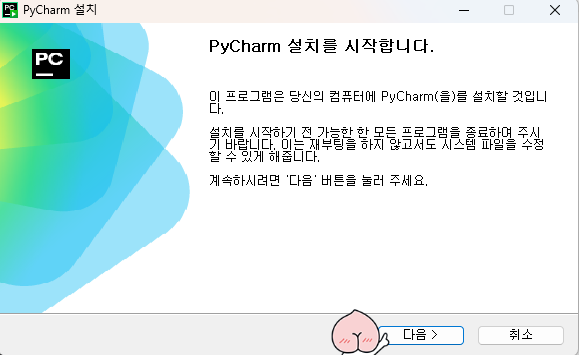


- 바로가기를 제외하고는 다 체크하는 것을 추천한다.
- 데스크톱 바로가기 생성: 바탕화면에 바로가기 아이콘 생성.
- PATH 변수 업데이트(체크 권장): 환경 변수 자동 등록. 명령 프롬프트에서 Pycharm에 접근할 수 있도록 변수 설정. (체크하지 않으면 나중에 터미널에서 python 명령어를 인식하지 못해 재설치해야 할 수도 있음)
- 컨텍스트 메뉴 업데이트: 폴더 우클릭시 PyCharm Project로 바로 열 수 있도록 해주는 옵션.
- 연결 생성: .py 파일을 선택시 PyCharm으로 연결.
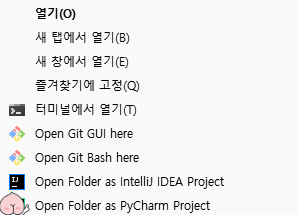
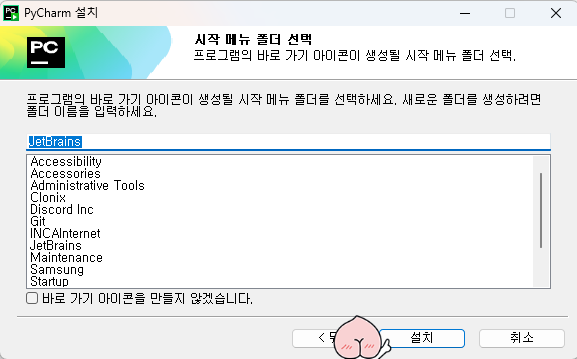
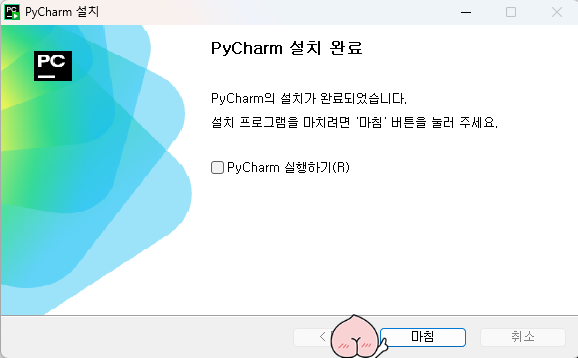
3. 프로젝트 생성 및 인터프리터 설정
- JetBrains의 다른 IDE가 설치되어 있다면 아래 처럼 import settings가 뜨는데, 이때 가져오고 싶은 설정이 있다면 선택하여 동일한 셋팅을 유지할 수 있다.
- 상관 없다면 Skip을 눌러도 좋다.

- 인터프리터가 따로 설정되어 있지 않다면 PyCharm에서 설치를 제안해준다.
- 최신 버전의 파이썬을 가상환경에 자동으로 설치하고 싶다면 Yes를 눌러 설치해준다.
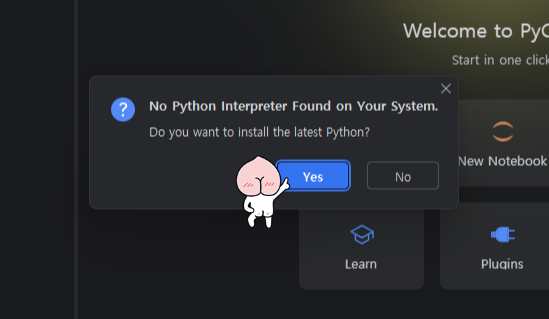

- 처음 설치한 경우 PyCharm에서 여러 추천들을 해주는데 알림 팝업이 사라져서 설정을 못했다면, 오른쪽에서 종 모양을 찾아 눌러주면 된다.

- 초기에는 Welcome이라는 프로젝트가 생성된다.
- 해당 프로젝트에서 코드 연습을 하고 싶다면 New Script나 New Notebook을 통해 새 파일을 열어 실행해볼 수 있다.
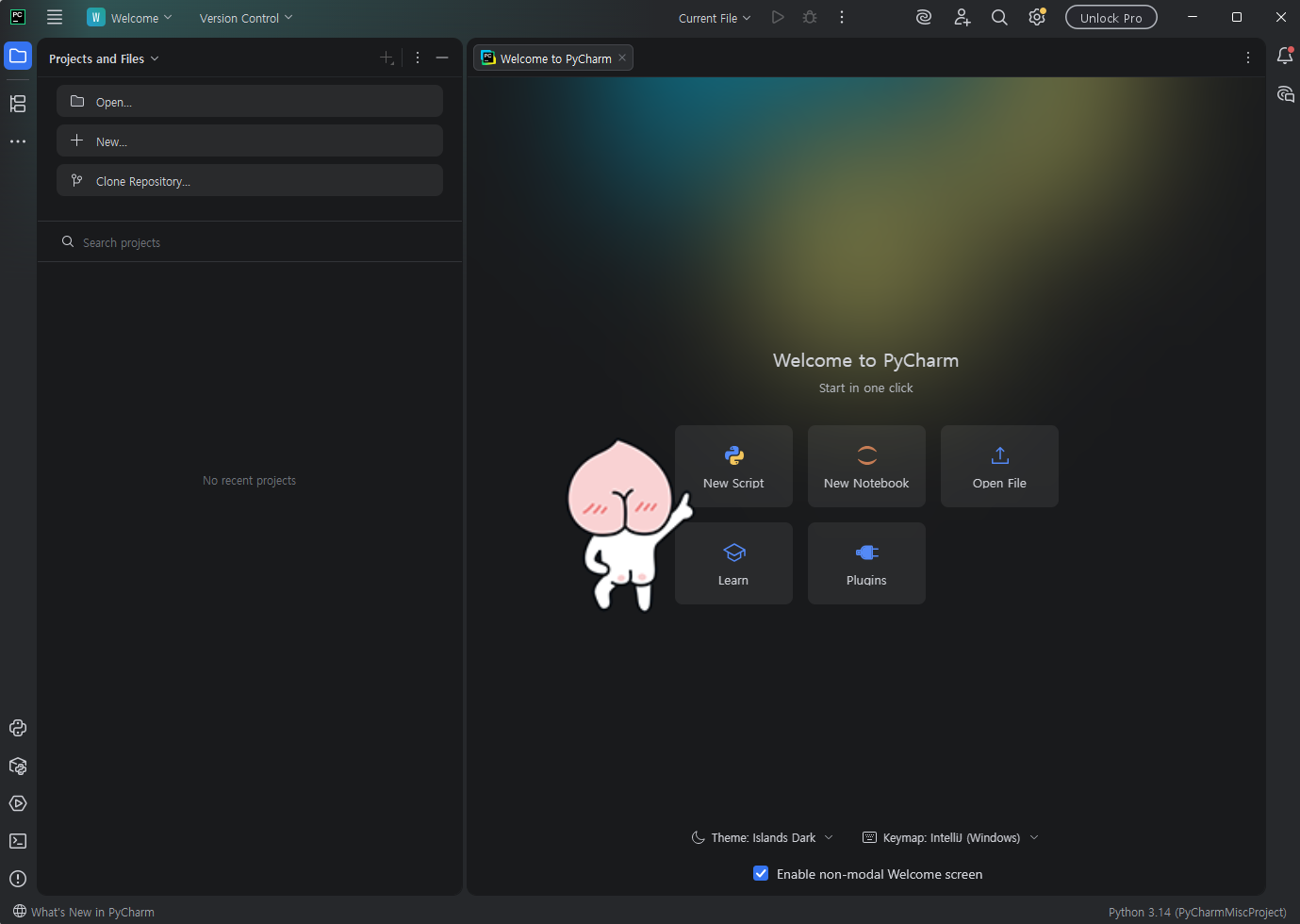
- New Script의 경우에는 아래 화면처럼 초기 코드가 작성되어 있다.
- 실행을 원하는 코드 라인의 왼쪽 실행 버튼(세모 모양)이나 단축키 Ctrl + Shift + F10을 눌러 하단 콘솔창에 결과가 나오면 정상 작동하는 것이다.

- New Notebook의 경우에는 코드를 입력하고 왼쪽 실행 버튼이나 Ctrl + Enter를 눌러 결과를 확인하면 된다.

728x90
반응형
'Study > Ect' 카테고리의 다른 글
| [Android Studio] 안드로이드 스튜디오 설치하기 (Windows) (0) | 2026.02.28 |
|---|---|
| [Discord] 디스코드 설치하기 (Windows) (0) | 2025.09.02 |
| [Git] Git 설치하기 (Windows) (0) | 2025.08.26 |
| [Windows] 윈도우11에서 사용자 폴더 이름 변경하기 (1) | 2025.08.25 |
| [Windows] WMIC 설치하기 (0) | 2025.08.24 |
댓글